
En bref
Un devis envoyé et jamais suivi, c'est de l'argent parti à la poubelle. Pas parce que le client ne voulait pas — souvent parce qu'il a eu d'autres priorités, qu'il a oublié, ou qu'il attendait juste un petit signe de votre part. Relancer coûte 2 minutes. Ne pas relancer coûte un chantier. Dans cet article, je vous donne 3 automatisations concrètes : une relance email automatique à J+7, un SMS pour les devis importants, et une séquence complète sur 3 semaines. Tout ça sans y penser — les robots bossent, vous vous concentrez sur votre métier.

Pourquoi les artisans perdent des chantiers faute de relance
Les études sur les processus de vente B2C et B2B convergent sur un chiffre : 60 à 70 % des devis signés ont nécessité au moins une relance. Pas deux, pas dix — une seule. Le client n'est pas contre vous, il est juste absorbé par sa vie. Son toit a attendu, sa cuisine aussi.
Maintenant, faisons le calcul. Si vous envoyez 10 devis par mois avec un panier moyen de 800 € et que vous signez 4 sans relancer, vous pourriez peut-être en signer 6 ou 7 avec une relance systématique. Ça représente 1 600 à 2 400 € de chiffre d'affaires supplémentaire par mois, soit plus de 20 000 € sur l'année. Pour le prix de 10 minutes de configuration.
Le problème, c'est que relancer demande de la discipline. Et la discipline, quand on gère un chantier en solo, les fournisseurs, les factures et le planning, c'est souvent la première chose qui saute. D'où l'intérêt de déléguer ça à une machine.
Automatisation 1 : L'email automatique à J+7 via Make ou Google Apps Script
C'est la base. Un email envoyé automatiquement 7 jours après l'envoi de votre devis, si le client n'a pas répondu. Zéro effort après la configuration initiale.
Option A — Make (gratuit jusqu'à 1 000 opérations/mois)
Prérequis : un Google Sheet pour tracker vos devis, un compte Make (gratuit), un compte Gmail.
Le Google Sheet : créez un tableau avec au minimum ces colonnes : Nom client | Email | Montant devis | Date envoi | Statut (En attente / Signé / Refusé)
Le scénario Make :
- Module 1 — Déclencheur : Google Sheets > Watch Rows — surveille les nouvelles lignes ou les modifications dans votre tableau
- Module 2 — Filtre : vérifiez que
Statut = "En attente"ET queDate envoi + 7 jours = aujourd'hui(utilisez la fonctionaddDays({{2.Date_envoi}}; 7)) - Module 3 — Gmail > Send an Email — envoyez l'email de relance avec les variables
{{2.Nom_client}}et{{2.Montant_devis}}dans le corps du message
Fréquence d'exécution : une fois par jour, la nuit. Make vérifie, identifie les devis à relancer, envoie. Vous ne voyez rien, mais ça tourne.
Option B — Google Apps Script (100 % gratuit, un peu plus technique)
Si vous préférez rester dans l'écosystème Google sans compte tiers, voici le script de base à coller dans Extensions > Apps Script de votre Google Sheet :
function relancerDevisJ7() {
  var sheet = SpreadsheetApp.getActiveSpreadsheet().getActiveSheet();
  var data = sheet.getDataRange().getValues();
  var today = new Date();
  today.setHours(0, 0, 0, 0);

  for (var i = 1; i < data.length; i++) {
    var dateEnvoi = new Date(data[i][3]); // colonne D = Date envoi
    dateEnvoi.setHours(0, 0, 0, 0);
    var statut = data[i][4]; // colonne E = Statut
    var diff = (today - dateEnvoi) / (1000 * 60 * 60 * 24);

    if (diff === 7 && statut === "En attente") {
      var email = data[i][1]; // colonne B
      var nom = data[i][0];   // colonne A
      GmailApp.sendEmail(email,
        "Votre devis — une petite question",
        "Bonjour " + nom + ",\n\nJe voulais juste m'assurer que vous aviez bien reçu mon devis et voir si vous aviez des questions. Je reste disponible si vous souhaitez qu'on en discute.\n\nBonne journée,\n[Votre prénom]"
      );
    }
  }
}
Ensuite, dans Apps Script, créez un déclencheur horaire (Déclencheurs > + Ajouter un déclencheur > relancerDevisJ7 > toutes les heures ou chaque jour). C'est autonome.
Automatisation 2 : Le SMS pour les devis importants (Brevo / Twilio)
L'email, c'est bien. Le SMS, c'est mieux pour les gros tickets. Un message texte a un taux d'ouverture de 90 % contre environ 25 % pour l'email. Ça vaut le coup pour les devis au-dessus de 500 €.
Brevo (ex-Sendinblue) est l'option la plus accessible pour un artisan français : interface en français, RGPD by design, et les SMS coûtent autour de 0,05 € l'unité en France. Pour 20 SMS de relance par mois, on parle de 1 € — négligeable face à un devis signé.
Configuration via Make :
- Ajoutez une colonne
SMS envoyé (oui/non)dans votre Google Sheet - Dans Make, ajoutez un module Brevo > Send a Transactional SMS après le filtre J+7
- Corps du SMS :
"Bonjour [Prénom], avez-vous eu le temps de regarder mon devis de [Montant] € ? Je suis joignable au [Téléphone]. Bonne journée !"
Quand activer le SMS : conditionnez l'envoi avec un filtre sur le montant — par exemple, Montant > 500. En dessous, l'email suffit.
Automatisation 3 : La séquence de nurturing sur 3 semaines
La relance unique, c'est bien. La séquence, c'est encore mieux pour les gros projets. L'idée : trois points de contact espacés, avec un contenu différent à chaque fois.
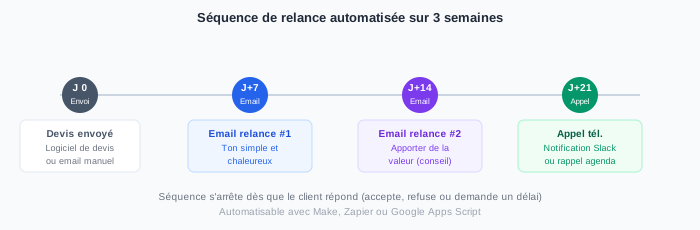
J+7 — Email de rappel simple : "Avez-vous regardé mon devis ?" Court, chaleureux, sans pression.
J+14 — Email à valeur ajoutée : Ne reprenez pas le même angle. Apportez quelque chose d'utile : une astuce liée à leur projet, une info réglementaire pertinente, un retour d'expérience sur un chantier similaire. L'objectif n'est pas de vendre, c'est de rester dans leur radar de façon positive.
Exemple : "Bonjour [Prénom], je pensais à votre projet d'isolation — la prime MaPrimeRénov' vient d'être revalorisée en 2026 et votre projet pourrait y être éligible. Si vous avez des questions là-dessus ou sur mon devis, n'hésitez pas."
J+21 — Notification pour appel téléphonique : Ici, vous sortez de l'automatisation pure. Make ou Zapier envoie une notification dans Slack (ou un email à vous-même, ou un rappel Google Calendar) : "Appeler [Prénom Client] aujourd'hui — devis [Numéro] en attente depuis 3 semaines". Vous gérez l'humain, la machine gère le planning.
Stop automatique : dans votre Google Sheet, dès que vous changez le statut en "Signé" ou "Refusé", l'automatisation ne s'exécute plus pour cette ligne. Aucun risque de relancer un client qui a déjà signé.
Templates d'emails : ce qui fonctionne vraiment
Email J+7 — Le plus direct :
Objet : Votre devis du [Date]
Bonjour [Prénom],
Je voulais juste m'assurer que vous aviez bien reçu mon devis et voir si vous aviez des questions avant de prendre une décision.
Je reste disponible cette semaine si vous souhaitez qu'on en discute — par téléphone ou par email, comme vous préférez.
Bonne journée, [Votre prénom]
Email J+14 — Avec un apport de valeur :
Objet : Une info utile pour votre projet
Bonjour [Prénom],
Je pensais à votre projet et je voulais vous partager [info utile liée au projet : réglementation, conseil technique, aide financière disponible].
Si vous avez des questions sur mon devis ou sur ce point, n'hésitez pas à me revenir.
Cordialement, [Votre prénom]
Les deux emails sont courts, humains, et ne commencent pas par "Je me permets de". C'est la différence entre une relance qu'on lit et une qu'on ignore.
Ce qu'il ne faut surtout pas faire
- Relancer à J+1 ou J+2 : ça fait desperate et ça crispe le client.
- Répéter le même email à J+7 et J+14 : si le premier n'a pas fonctionné, changer d'angle.
- Employer un ton commercial ou froid : "Suite à ma précédente correspondance" — archivé direct sans être lu.
- Dépasser 3 relances sur un même devis : au-delà, si le client ne répond pas, c'est un refus implicite. Passez à autre chose.
Comparatif des outils
| Outil | Facilité | Coût mensuel | Flexibilité | Pour qui |
|---|---|---|---|---|
| Make | Moyen | Gratuit (1 000 op) | Très haute | Tech-friendly |
| Zapier | Facile | ~20 € | Haute | Non-tech |
| Google Apps Script | Complexe | Gratuit | Totale | Développeurs |
| Sellsy / Axonaut (natif) | Très facile | Inclus dans l'abonnement | Limitée | Utilisateurs du logiciel |
| Tiime / Batappli (natif) | Facile | Inclus | Basique | Artisans et freelances |
Si vous utilisez déjà Sellsy ou Axonaut, regardez d'abord leurs paramètres de relance natifs avant de configurer Make. Souvent, tout est déjà là.
Sources : make.com — documentation scénarios Google Sheets + Gmail ; brevo.com — API SMS transactionnel ; apps.google.com/apps-script — documentation Google Apps Script.