
TPE : comment automatiser la création de vos contrats de prestation à partir d'un formulaire Typeform

En bref
Marre des copier-coller pour tes contrats ? Bonne nouvelle ! Grâce à une automatisation simple et sans code, dis adieu aux erreurs et gagne un temps précieux. Ce guide te montre, étape par étape, comment créer et envoyer tes contrats de prestation automatiquement avec Typeform, Make et Google Docs. Tes équipes vont adorer cette sérénité retrouvée !
Le vrai problème : la ressaisie qui use
Salut à toi, entrepreneur(e) débordé(e) ! Je sais ce que c'est. Ton client, tout enthousiaste, vient de remplir un formulaire avec toutes les infos pour sa future prestation. Et là, c'est la routine : tu te lances dans une série de copier-coller pour transférer ces précieuses données dans ton contrat, puis dans ta facture, puis dans un e-mail...
Avouons-le, cette étape est non seulement chronophage, mais elle est aussi une vraie porte ouverte aux petites coquilles : un nom mal orthographié, un montant qui glisse, une date qui se mélange... Ces erreurs ne sont pas graves en soi, mais elles coûtent du temps et peuvent entacher le professionnalisme de ton entreprise.
Tu penses peut-être que l'automatisation, c'est réservé aux grands groupes, aux informaticiens experts ? Détrompe-toi ! Je suis là pour te montrer que tu peux, toi aussi, transformer cette tâche répétitive en un processus fluide et "zéro papier" pour ta TPE/PME. Et le tout, sans stress et sans douleur.
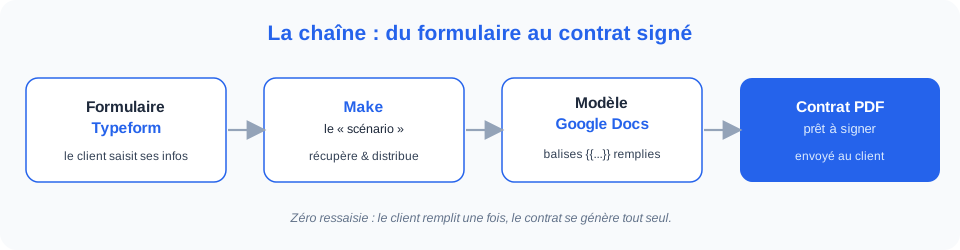
Le principe en une image : Typeform → Make → contrat
Imagine un chef d'orchestre ultra-efficace qui s'occupe de tout, dans les coulisses, pendant que tu te concentres sur l'essentiel. C'est exactement ce que nous allons mettre en place !
Le principe est simple et visuel :
- Ton client remplit un joli Typeform (oui, ceux qu'on adore pour leur design intuitif !).
- Dès que la réponse est soumise, l'outil d'automatisation Make (que tu connaissais peut-être sous son ancien nom, Integromat) entre en scène. Il récupère instantanément toutes les informations.
- Make utilise ces données pour générer un document pré-rempli, par exemple un contrat parfait dans Google Docs, à partir de ton modèle.
- Et le petit plus ? Ce contrat peut même être exporté en PDF et envoyé directement au client. Magique, non ?
Make est le cerveau de cette opération : il orchestre l'enchaînement d'actions, que l'on appelle un « scénario », pour faire dialoguer tous tes outils entre eux. Tes équipes vont adorer la simplicité de ce flux de travail !
Ce qu'il te faut avant de commencer
Pas besoin d'investir des fortunes ou de suivre des formations complexes. Pour démarrer cette transformation digitale, tu as juste besoin de quelques outils que tu utilises peut-être déjà :
- Un compte Typeform. Des offres gratuites existent pour démarrer et tester tes formulaires. C'est l'outil parfait pour recueillir les informations de tes clients, de manière élégante et interactive.
- Un compte Make (anciennement Integromat). Là aussi, tu trouveras des offres gratuites pour te lancer et construire tes premiers scénarios sans engagement. C'est ton chef d'orchestre numérique.
- Un modèle de contrat de prestation dans Google Docs. Très important : ce modèle doit contenir des balises spécifiques entre doubles accolades, comme par exemple
{{nom_client}},{{prestation}},{{montant}},{{date}}. Ces balises serviront à indiquer à Make où insérer les informations du formulaire.
On construit la chaîne, étape par étape (sans douleur)
Prêt(e) à mettre les mains dans le cambouis ? Ou plutôt, à configurer quelques clics pour changer ta vie administrative ? On y va, ensemble, étape par étape, et tu verras, c'est sans douleur !
- Crée ton formulaire Typeform : Pense à toutes les informations dont tu as besoin pour ton contrat (nom du client, adresse, détails de la prestation, montant, date de début, etc.). Assure-toi que chaque champ a un nom clair pour faciliter la suite.
- Prépare ton modèle de contrat dans Google Docs : Ouvre un nouveau document (ou utilise un de tes modèles existants) et remplace toutes les informations variables par des balises entre doubles accolades. Par exemple, au lieu du nom du client, écris
{{nom_client}}. Fais-le pour le montant ({{montant}}), la date ({{date}}), la description de la prestation ({{prestation}}), etc. - Crée un scénario dans Make et connecte Typeform : Rends-toi sur Make, clique sur "Create a new scenario". Ajoute un module Typeform et choisis le déclencheur « Watch Responses ». Connecte ton compte Typeform et sélectionne le formulaire que tu viens de créer. Ce module attendra patiemment chaque nouvelle réponse.
- Ajoute le module Google Docs pour générer le contrat : Après le module Typeform, ajoute un module Google Docs. Choisis l'action « Create a Document from a Template ». Connecte ton compte Google, sélectionne ton modèle de contrat préparé à l'étape 2. Make va alors te présenter toutes les balises
{{...}}que tu as mises dans ton document. Il ne te reste qu'à "mapper" (faire correspondre) chaque balise à la bonne information provenant de ton formulaire Typeform. - Optionnel mais tellement pratique : exporte en PDF et envoie par e-mail : Pour aller plus loin dans l'automatisation, tu peux ajouter des modules supplémentaires. Par exemple, un module Google Docs pour convertir ton nouveau document en PDF, puis un module Gmail pour l'envoyer directement à ton client avec un message personnalisé.
- Teste, puis active ton scénario : Avant de laisser la machine tourner toute seule, fais un test ! Remplis ton formulaire Typeform avec des informations fictives et vérifie que le contrat Google Docs est bien généré et correctement rempli. Une fois que tout est parfait, tu peux activer ton scénario. Et voilà, le tour est joué !
Les bénéfices, côté sérénité
Tu l'as fait ! Tu as mis en place un système qui va te changer la vie. Les bénéfices ne sont pas seulement techniques, ils sont aussi et surtout pour ton bien-être et celui de ton équipe :
- Fini le copier-coller répétitif et fastidieux : Concentre-toi sur des tâches à plus forte valeur ajoutée.
- Moins d'erreurs : Les informations sont transférées directement, sans intervention humaine, ce qui réduit drastiquement les fautes de frappe ou les oublis.
- Contrat envoyé en quelques minutes : L'expérience client est fluidifiée. Ton client reçoit son contrat presque instantanément, ce qui renforce ton image de professionnalisme et d'efficacité.
- Un onboarding client ultra-fluide et moderne : Offre une première impression impeccable et technologique.
- Du temps récupéré pour ton vrai métier : Imagine le temps économisé chaque semaine, chaque mois... C'est du temps pour la stratégie, pour tes clients, pour toi !
Tes clients vont adorer cette réactivité et ce professionnalisme, et toi aussi, je te le garantis. Fini le stress des papiers, bonjour la sérénité !
Ta checklist de mise en route
Pour t'aider à démarrer, voici une petite checklist à cocher, comme une feuille de route vers ta nouvelle liberté administrative :
- Identifier toutes les informations variables nécessaires à tes contrats.
- Créer ton formulaire Typeform pour recueillir ces informations.
- Préparer ton modèle de contrat dans Google Docs avec toutes les balises
{{...}}. - Créer un nouveau scénario dans Make et ajouter le déclencheur Typeform (« Watch Responses »).
- Ajouter le module Google Docs (« Create a Document from a Template ») et mapper les réponses du formulaire aux balises de ton modèle.
- (Optionnel) Ajouter les modules pour exporter en PDF et envoyer le contrat par e-mail.
- Tester ton scénario en remplissant une fausse réponse dans Typeform.
- Activer ton scénario Make.
Sources
- make.com — Aide & documentation — création de scénarios, module Typeform « Watch Responses », modules Google Docs et Gmail
- typeform.com — Aide — création de formulaires et connexion aux outils d'automatisation
- support.google.com — Google Docs — créer un document à partir d'un modèle
Catégorie : Automatisation & No-Code Auteur : Inès Diallo — Consultante en conduite du changement pour les TPE/PME, elle dédramatise la tech et accompagne les équipes vers le zéro papier, « étape par étape » et « sans douleur ».