
En bref
Vos factures PDF dorment dans un dossier téléchargements ou, pire, dans votre boîte email ? C'est la recette assurée pour perdre un document important le jour où vous en avez le plus besoin. Bonne nouvelle : connecter votre logiciel de facturation à Google Drive est faisable par n'importe qui, avec ou sans compétences techniques. Résultat : vos factures se sauvegardent automatiquement, organisées par client et par mois, accessibles depuis n'importe quel appareil — et conformes à vos obligations d'archivage. Voici les trois méthodes, de la plus simple à la plus puissante.

Pourquoi Google Drive plutôt que la clé USB ou la boîte email ?
Soyons directs : la clé USB, c'est la solution la plus fragile qui existe. Elle se perd, elle tombe, elle meurt d'un choc sans prévenir. La boîte email (le classique "je m'envoie la facture à moi-même") est ingérable dès que vous dépassez 50 documents — et la recherche dans Outlook ou Gmail quand vous avez besoin d'une facture de 2023, bonne chance.
Google Drive, lui, c'est :
- 15 Go gratuits — suffisant pour des années de factures PDF
- Synchronisation automatique sur tous vos appareils (PC, Mac, smartphone)
- Partage direct avec votre expert-comptable sans échange de fichiers par email
- Disponibilité à 99,9 % garantie par Google (bien supérieure à votre disque dur local)
- Moteur de recherche intégré qui retrouve un document par son nom ou même par son contenu
Et si vous utilisez déjà Google Workspace (G Suite) dans votre activité, l'intégration est encore plus fluide — le stockage est partagé entre Gmail, Drive et les autres outils.
Méthode 1 : L'export manuel (zéro configuration)
La méthode universelle, qui fonctionne avec n'importe quel logiciel de facturation. Pas d'intégration à configurer, pas de compte supplémentaire.
Comment faire :
- Dans votre logiciel, générez la facture et téléchargez le PDF
- Renommez le fichier avec un format lisible :
2026-06-01_F2026-042_Dupont-SARL.pdf - Glissez-déposez le fichier dans le bon dossier Google Drive (voir organisation ci-dessous)
Le bon point : zéro apprentissage, fonctionne dès maintenant. Le point négatif : c'est vous qui faites le travail. Si vous émettez 5 factures par mois, ça prend 10 minutes. Si vous en émettez 50, ça devient vite une corvée — et c'est là que les méthodes 2 et 3 entrent en jeu.
Méthode 2 : L'intégration native (config unique, zéro effort ensuite)
Certains logiciels proposent un connecteur Google Drive intégré ou des paramètres d'export automatique vers le cloud. Une fois configuré, chaque nouvelle facture se dépose toute seule dans votre Drive.
- Pennylane : via l'outil de connexion Zapier (un "zap" pré-construit est disponible dans leur marketplace)
- Axonaut : dispose d'exports programmables vers des services cloud via webhooks
- Sellsy : intégration Zapier et Make disponibles en natif depuis leur catalogue d'intégrations
- Tiime Invoice : pas d'intégration Drive native, mais l'export manuel est rapide (voir méthode 1) ou automatisable via Make (méthode 3)
Si votre logiciel figure dans cette liste ou propose un connecteur Zapier/Make dans son catalogue d'intégrations : c'est la voie à privilégier. Configuration unique de 30 minutes, ensuite c'est automatique.
Méthode 3 : Make / Zapier / n8n — la magie du no-code
C'est la méthode que je recommande à 80 % des indépendants que j'accompagne, parce qu'elle s'adapte à n'importe quel logiciel disposant d'un webhook ou d'une API — et avec Make, c'est gratuit jusqu'à 1 000 opérations par mois.
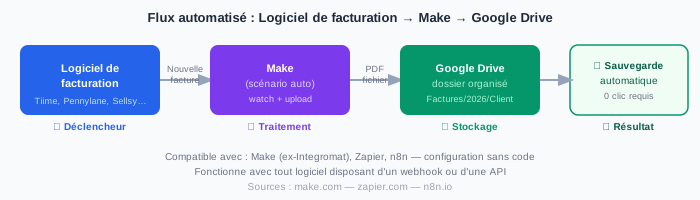
Le scénario Make en 4 étapes concrètes
Étape 1 : Le déclencheur (Watch) Dans Make, créez un nouveau scénario. Choisissez le module correspondant à votre logiciel de facturation (Pennylane, Tiime, etc.). Le déclencheur surveille les nouvelles factures : dès qu'une nouvelle est créée ou envoyée, le scénario se lance.
Si votre logiciel n'est pas dans le catalogue Make, utilisez le module Webhooks : dans votre logiciel, configurez un webhook sur l'événement "facture créée" pour pointer vers l'URL Make. Ça marche avec n'importe quel SaaS moderne.
Étape 2 : Récupérer le fichier PDF Ajoutez un module HTTP > Make a request (ou le module spécifique de votre logiciel) pour télécharger le fichier PDF de la facture. La plupart des logiciels exposent une URL de téléchargement dans les données du webhook.
Étape 3 : Construire le chemin du dossier
Utilisez les variables Make pour construire un chemin dynamique : Factures/{{formatDate(now; "YYYY")}}/{{formatDate(now; "MM - MMMM")}}/{{1.client_name}}. Résultat : un dossier Factures/2026/06 - Juin/Dupont SARL/ créé automatiquement.
Étape 4 : Upload dans Google Drive
Module Google Drive > Upload a File. Connectez votre compte Google, choisissez le dossier parent, utilisez le chemin dynamique de l'étape 3, et donnez un nom normalisé au fichier : {{formatDate(now; "YYYY-MM-DD")}}_{{1.invoice_number}}_{{1.client_name}}.pdf.
Résultat : À chaque nouvelle facture, Make s'exécute en arrière-plan. Votre Drive se remplit tout seul, proprement organisé, sans que vous ayez à y penser.
Organisation du dossier Google Drive : l'arborescence recommandée
📁 Factures/
├── 📁 2026/
│   ├── 📁 01 - Janvier/
│   ├── 📁 02 - Février/
│   ├── 📁 06 - Juin/
│   │   ├── F2026-041_Dupont-SARL.pdf
│   │   ├── F2026-042_Martin-Isabelle.pdf
│   │   └── F2026-043_SNCF-Voyages.pdf
│   └── ...
├── 📁 2025/
└── 📁 Avoir-et-avoirs/
Tips nommage : YYYY-MM-DD_NuméroFacture_NomClient.pdf — ce format garantit un tri chronologique automatique dans le dossier et facilite la recherche.
Un dossier séparé pour les avoirs est recommandé : ils ne suivent pas la même logique que les factures classiques et il vaut mieux éviter de les mélanger.
Google Drive suffit-il pour l'archivage légal ?
C'est la question que tout le monde se pose — et la réponse est nuancée.
L'article L123-22 du Code de commerce impose une conservation des documents comptables pendant 10 ans. Pour les factures spécifiquement, la règle est :
- Facture générée en PDF par votre logiciel (facture électronique native) → Google Drive suffit légalement. Le document original est numérique, sa conservation sur un support numérique fiable (Drive) est conforme.
- Facture papier que vous numérisez (scan d'une facture client reçue par courrier, ticket de caisse) → Google Drive ne suffit pas pour lui conférer une valeur probante. Il faut un logiciel de numérisation à valeur probante certifié (voir notre article sur ce sujet).
En pratique, si vous émettez vos factures directement depuis votre logiciel en PDF, vous êtes dans le premier cas. C'est la grande majorité des auto-entrepreneurs et freelances.
À noter : les règles d'archivage des factures électroniques évoluent avec la réforme de la facturation électronique obligatoire prévue pour 2026–2027. Les plateformes de dématérialisation partenaires (PDP) seront alors les gardiennes officielles des données de facturation.
Comparatif des 3 méthodes
| Méthode | Facilité de mise en place | Temps au quotidien | Coût | Fiabilité |
|---|---|---|---|---|
| Manuelle | ✅ Immédiate | ❌ 2-5 min/facture | Gratuit | Dépend de votre rigueur |
| Intégration native | ✅ Config unique (~30 min) | ✅ 0 min | Gratuit ou inclus | ✅ Fiable |
| Make / no-code | ⚠️ Config initiale (~1h) | ✅ 0 min | Gratuit jusqu'à 1 000 op/mois | ✅ Très fiable |
Recommandation : si vous êtes à l'aise avec la technique, la méthode Make est la plus puissante et la plus flexible. Sinon, commencez par l'export manuel et vérifiez si votre logiciel propose une intégration native — c'est souvent la solution la plus rapide.
Sources : Code de commerce L123-22 — conservation des pièces comptables ; DGFiP — règles de conservation des factures électroniques ; make.com — documentation et templates gratuits ; Google Workspace — fonctionnalités et stockage.