
3 scénarios Make pour extraire automatiquement les données de vos fiches produits Excel

En bref
Marre de la corvée sans fin de la saisie manuelle de vos fiches produits ? Ton temps est précieux. Que tu sois artisan, commerçant ou auto-entrepreneur, chaque minute passée à copier-coller des données, c'est du temps en moins pour ton cœur de métier. Bonne nouvelle : la magie du no-code est là pour ça ! Avec Make, tu vas transformer tes fichiers Excel en véritables lance-roquettes d'efficacité. Fini la saisie répétitive, bonjour l'automatisation. Prêt à découvrir comment ?
Make en 30 secondes (le vocabulaire pour suivre)
Avant de plonger dans le vif du sujet, un petit lexique pour que tu suives le mouvement sans t'y perdre. Pas de jargon compliqué, promis !
- Make (anciennement Integromat) : C'est la plateforme que l'on va utiliser. Son super pouvoir ? C'est une solution NO-CODE. En gros, tu relies des applications entre elles visuellement, sans écrire une seule ligne de code. Imagine des Legos, mais pour tes données !
- Un scénario : C'est ton automatisation. C'est l'ensemble des étapes que tu définis pour que Make exécute une tâche. "De A à Z, sans moi."
- Les modules : Ce sont les briques de ton scénario. Chaque module fait une action spécifique : lire une ligne, créer un élément, mettre à jour, supprimer... Ils sont ta boîte à outils.
- Le déclencheur (trigger) : C'est ce qui lance ton scénario. Une nouvelle ligne dans ton Excel ? Un e-mail reçu ? C'est ton "top départ".
- Le mapping : C'est l'étape où tu indiques à Make comment relier les informations. Par exemple, tu dis "la colonne A de mon Excel, c'est le champ 'Titre' de ma boutique Shopify". Simple comme bonjour.
Et la bonne nouvelle pour commencer : Make propose une offre GRATUITE ! Tu as droit à 1 000 opérations par mois. Attention, et c'est IMPORTANT : chaque action réalisée par un module compte pour 1 opération. Un scénario de 5 modules qui traite 20 lignes, ça fait 5 x 20 = 100 opérations d'un coup. Donc, ça peut aller vite ! Mais pour tes premiers pas, c'est largement suffisant.
Allez, on attaque les choses sérieuses !
Scénario 1 — L'extraction : ton Excel se vide tout seul dans ta base
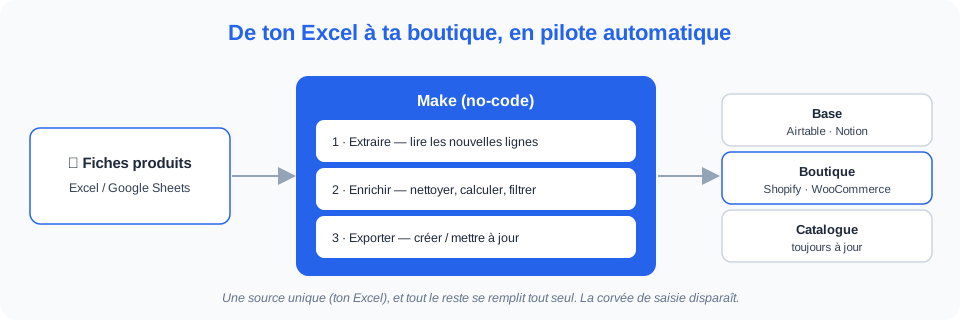
Imagine un aspirateur magique qui prendrait toutes les nouvelles données de tes fiches produits Excel pour les ranger parfaitement ailleurs. C'est exactement le principe de ce premier scénario, que j'appelle "l'aspirateur à données".
Le problème : Tu ajoutes une nouvelle fiche produit dans ton tableau Excel, et tu dois ensuite la copier-coller (ou la ressaisir !) dans ta base de données clients ou de gestion de stock. La répétition, c'est l'ennemi de la productivité.
La solution avec Make :
- Le déclencheur : la sentinelle de tes données. Tu commences par connecter ton fichier Excel ou Google Sheets à Make. Choisis le module Microsoft 365 Excel ou Google Sheets, puis l'action Watch Rows (surveiller les lignes). Make va alors guetter les nouvelles lignes que tu ajoutes dans ta feuille de fiches produits.
- L'action : le rangement automatique. Juste après, tu ajoutes un module pour ta base structurée. Ça peut être Airtable, une autre feuille de calcul, ou même Notion. L'action sera de "Créer un enregistrement" ou "Ajouter une ligne".
- Le mapping : la carte au trésor de tes infos.
C'est là que tu vas relier les colonnes de ton fichier Excel aux champs correspondants dans ta base de données. Par exemple :
- La colonne "Référence produit" de ton Excel est le champ "SKU" dans Airtable.
- La colonne "Nom du produit" est le champ "Nom".
- La colonne "Prix HT" est le champ "Prix".
- Etc.
Le résultat : Chaque fois que tu ajouteras une nouvelle fiche produit dans ton Excel, Make va la détecter et créer automatiquement un enregistrement dans ta base de données. Zéro ressaisie, zéro erreur, un gain de temps monstrueux !
Scénario 2 — L'enrichissement : des fiches propres et complètes, sans y toucher
Maintenant que tes données voyagent toutes seules, pourquoi ne pas les rendre encore plus intelligentes ? Ce scénario, c'est ton "assistant qui range et complète", le petit génie qui ne laisse rien au hasard avant de sauvegarder.
Le problème : Tes données brutes d'Excel peuvent manquer d'uniformité. Les noms de produits sont parfois en majuscules, parfois en minuscules. Il manque le prix TTC, la marge n'est pas calculée, ou tu veux ne traiter que certains produits.
La solution avec Make : Entre l'étape de "lecture" (ton Watch Rows d'Excel) et l'étape "d'écriture" (la création dans ta base), tu vas insérer des modules outils.
- Les fonctions texte : la mise en beauté.
Make possède des outils intégrés super pratiques pour nettoyer tes données. Tu peux par exemple utiliser des fonctions texte pour :
- Mettre tous les titres de tes produits en majuscule initiale ("Casquette Bleue" au lieu de "casquette bleue" ou "CASQUETTE BLEUE").
- Supprimer des espaces inutiles.
- Remplacer certains caractères.
- Bref, rendre tes données impeccables.
- Les calculs : le cerveau mathématique.
Plus besoin de faire des calculs manuels ou d'ajouter des formules complexes dans ton Excel. Make peut tout faire à la volée :
- Calculer le prix TTC :
prix TTC = prix HT × 1,20(si TVA à 20 %). - Calculer ta marge :
marge = prix de vente − coût d'achat. - Toute autre opération numérique dont tu as besoin.
- Calculer le prix TTC :
- Les filtres : le tri intelligent. Tu ne veux traiter que les produits qui sont en stock ? Ou uniquement ceux d'une certaine catégorie ? Les filtres te permettent de ne laisser passer que les données qui t'intéressent. C'est une étape cruciale pour économiser des opérations (souviens-toi, chaque action de module compte !).
- L'enrichissement via API (pour les pros) : Si tu as besoin d'informations externes (par exemple, des données techniques sur un produit à partir d'un site web), tu peux utiliser le module HTTP. Il permet d'appeler une API (Application Programming Interface) d'un service externe pour récupérer ces infos et les intégrer à ta fiche produit.
- L'Iterator : pour gérer les lots. Si ton déclencheur renvoie un lot de plusieurs lignes d'un coup (par exemple, quand tu importes un gros fichier), le module ITERATOR est ton meilleur ami. Il va dérouler et traiter chaque ligne individuellement, une par une, en lui appliquant toutes les transformations que tu as définies.
Le résultat : Tes fiches produits arrivent dans ta base de données non seulement sans ressaisie, mais en plus propres, complètes et avec toutes les infos calculées dont tu as besoin, sans que tu aies levé le petit doigt. Magique !
Scénario 3 — L'export : ta boutique se remplit toute seule
Maintenant que tes fiches produits sont nickel dans ta base, il est temps de les faire voyager là où elles rapporteront de l'argent : sur ta boutique en ligne. Voici le scénario du "livreur automatique".
Le problème : Tu dois créer ou mettre à jour tes produits un par un sur Shopify ou WooCommerce. Quelle perte de temps !
La solution avec Make :
- Le déclencheur : la mise à jour qui lance tout. Cette fois, ton scénario se déclenche quand une nouvelle ligne est ajoutée dans ton Excel ou quand un enregistrement est mis à jour dans ta base (Airtable, par exemple).
- Le routage intelligent : créer ou mettre à jour ?
C'est la clé de ce scénario. Tu vas utiliser un routeur et des filtres pour diriger les données :
- Branche 1 (Création) : Si c'est un tout nouveau produit (par exemple, le SKU n'existe pas encore dans ta boutique en ligne), Make va le créer.
- Branche 2 (Mise à jour) : Si le produit existe déjà (le SKU est déjà présent), Make va simplement le mettre à jour. Pour cela, tu devras peut-être d'abord utiliser un module de recherche (type « Search Products ») sur ta boutique en ligne pour récupérer l'identifiant unique du produit à partir de son SKU.
- L'action : la mise à jour de ta boutique.
Sur chaque branche, tu vas connecter un module pour ta plateforme e-commerce (par exemple, Shopify ou WooCommerce).
- Pour la branche "Création", tu choisis l'action "Créer un produit".
- Pour la branche "Mise à jour", tu choisis l'action "Mettre à jour un produit".
- Le mapping : la vitrine de tes données.
Encore une fois, le mapping est essentiel ! Tu vas relier les champs de ta base de données aux champs de ton produit en ligne :
- "Nom du produit" → "Titre".
- "Description longue" → "Description".
- "Prix TTC" → "Prix".
- "Référence produit" → "SKU".
- "Stock disponible" → "Quantité en stock".
- "URL de l'image" → "Image".
Le résultat : Ton fichier Excel ou ta base de données devient la source unique de vérité. Ton catalogue en ligne se met à jour tout seul, que ce soit pour de nouveaux produits ou des modifications (prix, stock...). Fini la double saisie, bonjour l'e-commerce automatisé !
Combien ça coûte (et le piège des « opérations »)
On l'a dit, l'offre gratuite de Make est géniale pour commencer : 1 000 opérations par mois. Mais c'est une limite qu'il faut bien comprendre pour ne pas être surpris.
Souviens-toi : chaque action réalisée par un module compte pour 1 opération. Si ton scénario a 5 modules et qu'il traite 100 lignes d'Excel, tu consommes 5 x 100 = 500 opérations. C'est la moitié de ton quota gratuit !
Mes astuces pour économiser tes opérations (et ne pas te ruiner) :
- Planifie intelligemment : Si tu n'as besoin que de mettre à jour tes stocks une fois par jour, ne fais pas tourner ton scénario toutes les 5 minutes.
- Filtre en amont : Utilise les filtres dès que possible pour ne traiter que les données pertinentes. Moins de données traitées = moins d'opérations consommées.
- Groupe tes actions : Certains modules peuvent parfois traiter plusieurs éléments en une seule opération (mais c'est rare et spécifique, vérifie toujours la documentation).
- Pour de gros volumes : Si tu traites des milliers de fiches produits par mois, tu atteindras rapidement la limite gratuite. Dans ce cas, il faudra passer sur une offre payante qui te donnera plus d'opérations. Mais le coût sera bien inférieur à celui que tu paierais pour de la saisie manuelle !
Par où commencer (sans se noyer)
La magie du no-code est puissante, mais on peut vite se sentir dépassé. Voici ma méthode pour te lancer sereinement :
- Commence petit : Ne tente pas de créer le scénario ultime directement. Concentre-toi d'abord sur le Scénario 1 (l'extraction).
- Un fichier test : Prépare un fichier Excel simple avec 2-3 colonnes et 2-3 lignes seulement. Le but est de tester, pas de gérer tout ton catalogue.
- Lancement manuel : Au début, ne planifie pas ton scénario. Lance-le manuellement et observe chaque étape pour voir ce qui se passe.
- Vérifie le mapping : C'est l'étape la plus cruciale. Assure-toi que chaque colonne de ton Excel arrive bien dans le bon champ de ta base de données.
- Puis, planifie : Une fois que tout fonctionne comme sur des roulettes, tu pourras définir une planification (toutes les heures, tous les jours...).
L'automatisation, c'est comme un muscle : plus tu l'entraînes, plus il devient fort. Chaque petite corvée que tu automatises, c'est un soulagement quotidien !
Ce qu'il faut retenir
Avant de lancer ton premier scénario Make, voici une checklist pour t'assurer de partir du bon pied :
- Identifier la corvée répétitive à supprimer
- Préparer un fichier Excel propre (colonnes claires, données uniformes)
- Commencer petit (1 fichier test, 2-3 colonnes)
- Soigner le mapping colonne → champ
- Lancer d'abord en manuel et vérifier le résultat
- Surveiller sa consommation d'opérations (offre gratuite = 1 000/mois)
- Planifier et filtrer pour économiser les opérations
Sources
- Make — offre gratuite (1 000 opérations/mois), notions de scénario, module et opération
- Make — intégrations Excel & Google Sheets — modules de lecture de lignes et connecteurs Airtable, Shopify, WooCommerce
- Aide Make (documentation) — Iterator, routeurs, filtres, mapping et module HTTP
Catégorie : Automatisation & Productivité Auteur : Amine Rahmani — Geek de la productivité, expert Make/n8n. Il traque la tâche répétitive pour l'automatiser, avec un objectif : faire gagner 5 heures par semaine à chaque commerçant.