
En bref
Make (anciennement Integromat) est une plateforme d'automatisation no-code qui permet de connecter vos applications entre elles — Gmail, Google Sheets, Stripe, Slack — sans écrire une seule ligne de code. Gratuit jusqu'à 1 000 opérations par mois, ce qui est largement suffisant pour débuter. Je vous présente les 3 scénarios concrets que je configure en premier pour tous les artisans et commerçants qui veulent faire bosser les robots à leur place : sauvegarder ses factures automatiquement, relancer les devis qui traînent, et enregistrer les paiements Stripe en temps réel. Chaque scénario se construit en moins de 20 minutes.

Make, c'est quoi exactement ?
La plateforme en 2 minutes
Make est une plateforme d'automatisation visuelle — vous construisez des scénarios en connectant des blocs (appelés modules) via une interface drag-and-drop. Chaque bloc représente une app (Gmail, Google Drive, Stripe, Slack…) et une action à effectuer.
La concurrence directe c'est Zapier, qui est plus simple mais aussi plus limité et plus cher. Make est plus puissant : il gère la logique conditionnelle avancée, les itérations, les agrégateurs, et les routeurs (= "si cette condition, alors ce chemin, sinon cet autre"). Pour du vrai no-code sérieux, Make est la référence.
Le modèle tarifaire
| Plan | Prix | Opérations/mois | Pour qui |
|---|---|---|---|
| Free | 0 € | 1 000 | Parfait pour démarrer |
| Core | 9 € | 10 000 | Auto-entrepreneur actif |
| Pro | 16 € | 40 000 | PME avec plusieurs scénarios |
Une opération = un module traité. Le scénario Gmail → Drive utilise 2 modules = 2 opérations par email. Si vous recevez 100 factures par mois, c'est 200 opérations. Largement dans le plan gratuit.
Les 5 concepts à comprendre avant de commencer
- Module : un bloc dans votre scénario = une app + une action (ex : "Gmail — Watch Emails")
- Scénario : l'enchaînement de plusieurs modules
- Trigger (déclencheur) : le premier module, celui qui lance tout (nouvel email, heure planifiée, nouveau paiement…)
- Action : les modules suivants qui font quelque chose (créer un fichier, envoyer un email, ajouter une ligne)
- Filtre : une condition entre deux modules (ex : "continuer seulement si la pièce jointe est un PDF")
Les 3 scénarios à construire en premier
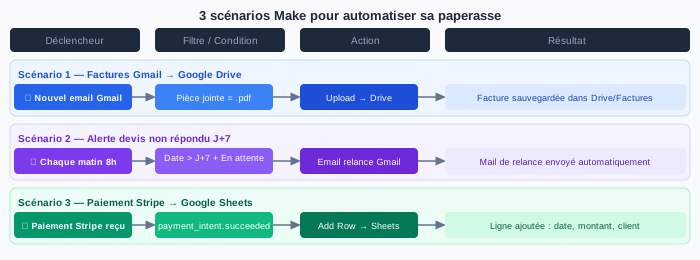
Scénario 1 — Sauvegarder automatiquement les factures reçues par mail dans Google Drive
Le problème : vous recevez des factures de fournisseurs par email, vous les téléchargez manuellement, vous les mettez dans un dossier. Ou pire, elles restent dans votre boîte mail jusqu'au contrôle fiscal. La magie du no-code va s'en occuper.
Les modules à connecter :
-
Gmail — Watch Emails (trigger)
- Critère : tous les nouveaux emails (ou filtré par expéditeur / objet si vous voulez cibler)
- Fréquence : toutes les 15 minutes (suffisant)
-
Filtre Make (entre les deux modules)
- Condition :
Attachment Name→Contains→.pdf - Cela évite de déclencher le scénario pour des emails sans pièce jointe PDF
- Condition :
-
Google Drive — Upload a File
- Dossier destination :
Factures/2027/ - Nom du fichier : mapper le champ
Attachment Namede Gmail (pour conserver le nom d'origine) - Contenu : mapper le champ
Attachment Data(le contenu binaire de la pièce jointe)
- Dossier destination :
Résultat : chaque email avec une pièce jointe PDF dépose automatiquement le fichier dans votre Drive. Fini les factures perdues dans la boîte mail.
Coût en opérations : 3 opérations par email traité (Watch, filtre, Upload). 50 factures/mois = 150 opérations. Parfaitement dans le plan gratuit.
Scénario 2 — Recevoir une alerte quand un devis attend une réponse depuis plus de 7 jours
Le problème : vous envoyez un devis, vous oubliez de relancer, le client signe chez le concurrent. Je vous ai déjà dit que 60 à 70 % des devis signés nécessitent au moins une relance ?
Prérequis : un tableau Google Sheets avec vos devis. Colonnes minimum : Nom client, Email, Date envoi, Montant HT, Statut (valeurs : "En attente" / "Signé" / "Refusé").
Les modules à connecter :
-
Make — Scheduled (trigger)
- Fréquence : tous les jours à 8h00
-
Google Sheets — Search Rows
- Feuille : votre tableau de devis
- Filtre : Statut = "En attente" ET Date envoi < date d'aujourd'hui - 7 jours
- Conseil : utilisez la formule Make
{{formatDate(now; "YYYY-MM-DD")}}pour calculer la date dynamiquement
-
Tools — Iterator (pour traiter chaque ligne individuellement)
-
Gmail — Send an Email
- À : mapper
Emailde la ligne Sheets - Objet : "Votre devis — avez-vous pu y jeter un œil ?"
- Corps : personnalisé avec
Nom clientetMontant HT
- À : mapper
Variante : remplacez Gmail par Brevo (SMS) pour les devis au-dessus de 500 € HT — ajoutez un filtre supplémentaire Montant HT > 500 avant le module d'envoi.
Coût en opérations : 4 opérations par devis traité. Si vous avez 5 devis en attente par jour, c'est 20 opérations/jour = 600/mois. Encore dans le plan gratuit.
Scénario 3 — Enregistrer automatiquement chaque paiement Stripe dans Google Sheets
Le problème : vous encaissez via Stripe mais vous devez ressaisir manuellement dans votre tableau de trésorerie. Ou vous avez un export mensuel qui prend 30 minutes. Plus jamais.
Les modules à connecter :
-
Stripe — Watch Events (trigger)
- Type d'événement :
payment_intent.succeeded - Make se connecte via webhook Stripe — Make vous génère une URL de webhook à coller dans le tableau de bord Stripe (Developers → Webhooks)
- Type d'événement :
-
Google Sheets — Add a Row
- Feuille : votre tableau de trésorerie
- Colonnes à mapper depuis le payload Stripe :
Date→{{formatDate(1.created; "DD/MM/YYYY")}}Montant HT→{{divide(1.amount; 100)}}(Stripe exprime les montants en centimes)Client→1.customer_details.nameou1.billing_details.emailDescription→1.descriptionID transaction→1.id
Résultat : chaque paiement Stripe atterrit en temps réel dans votre Google Sheets. Votre tableau de trésorerie se remplit tout seul.
Coût en opérations : 2 opérations par paiement. 100 paiements/mois = 200 opérations.
Conseils pour bien démarrer sans se perdre
Testez toujours avec "Run once" avant d'activer le scheduling. Le mode "Run once" exécute le scénario une fois manuellement. Vous voyez exactement quelles données passent dans chaque module. C'est le meilleur moyen de déboguer sans déclencher 50 emails de relance involontairement.
Les filtres sont vos alliés. Un scénario sans filtre, c'est un scénario qui va tirer sur tout ce qui bouge. Prenez 2 minutes de plus pour ajouter des conditions — ça vous évitera les faux positifs.
Regardez le "History" régulièrement. L'onglet History de chaque scénario liste toutes les exécutions avec leur statut (succès, erreur, ignoré). En cas de problème, c'est là que vous verrez exactement où ça a bloqué.
Ne pas activer tous les scénarios d'un coup. Activez-les un par un, vérifiez que chacun fonctionne pendant une semaine, puis passez au suivant. Une automatisation mal configurée peut faire plus de dégâts qu'une tâche manuelle.
Le plan gratuit suffit pour les 3 scénarios ci-dessus. Si vous dépassez 1 000 opérations/mois, regardez votre volume réel avant de passer à Core. La plupart des artisans et freelances ne dépassent jamais ce seuil.
Sources : make.com — documentation officielle, tarifs et tutoriels ; support.make.com — documentation modules Gmail, Google Sheets, Stripe ; stripe.com/docs/webhooks — documentation webhooks Stripe ; brevo.com — API SMS transactionnel.