
En bref
Vous avez une centaine de références dans un tableau Excel et vous voulez envoyer un catalogue propre à vos clients — sans passer 3 jours sur Canva et sans payer un graphiste. C'est tout à fait faisable. Il existe 3 méthodes selon votre niveau technique et le volume de catalogues à générer : le publipostage Word + Excel (30 minutes, zéro code), Google Sheets + Apps Script (automatisé, gratuit), et Make + Carbone.io (le no-code avancé, jusqu'à 50 PDF gratuits par mois). Voici comment faire concrètement.

Méthode 1 : Word + Excel — Le publipostage classique (30 minutes, zéro code)
C'est la méthode la plus rapide si vous avez Office. Pas besoin d'être développeur — les fonctions de publipostage de Word font le boulot.
Étape 1 : Préparez votre tableau Excel
Créez un tableau avec les colonnes suivantes (les noms de colonnes sont importants — ils seront utilisés comme champs de fusion) :
| Colonne | Contenu |
|---|---|
Référence |
Code produit (ex : REF-001) |
Nom_produit |
Nom commercial |
Description |
Description courte, 1-3 lignes |
Prix_HT |
Prix unitaire hors taxes |
Chemin_photo |
Chemin absolu vers l'image (ex : C:\Photos\prod001.jpg) |
Évitez les espaces dans les noms de colonnes — Word les gère mal. Utilisez des underscores.
Étape 2 : Créez le template Word
Dans Word, créez votre mise en page de catalogue. Pour une fiche produit par page ou 2 par page, utilisez un tableau ou des zones de texte. Ensuite :
- Onglet Publipostage > Sélection des destinataires > Utiliser une liste existante > choisissez votre fichier Excel
- Positionnez votre curseur là où vous voulez le nom du produit, puis : Insérer un champ de fusion >
Nom_produit - Répétez pour chaque champ :
«Référence»,«Prix_HT»,«Description»
Pour insérer les photos, c'est un peu plus technique : insérez un champ INCLUDEPICTURE "«Chemin_photo»" via Insérer > Quickpart > Champ. Nécessite une mise à jour manuelle (F9) à chaque génération.
Étape 3 : Générez le PDF
Publipostage > Terminer et fusionner > Modifier des documents individuels — Word crée un document unique avec une page par produit. Ensuite, Fichier > Exporter > Créer un PDF/XPS et c'est terminé.
Limites : manuel, ne se met pas à jour automatiquement, les photos sont parfois capricieuses avec INCLUDEPICTURE.
Méthode 2 : Google Sheets + Google Apps Script (automatisé, gratuit)
Cette méthode est idéale si vous utilisez déjà Google Workspace. Le script parcourt votre feuille de calcul et génère un PDF pour chaque produit (ou un seul PDF pour tout le catalogue).
Préparez votre Google Sheets
Même structure que l'Excel : colonnes Référence, Nom_produit, Description, Prix_HT, et URL_photo (lien public vers l'image sur Google Drive ou Imgur).
Créez le template Google Slides
Dans Google Slides, créez une diapositive de mise en page pour une fiche produit. Utilisez des variables entre doubles accolades : {{Nom_produit}}, {{Prix_HT}}, {{Description}}, {{Référence}}. Notez l'ID de votre présentation (dans l'URL).
Le script Google Apps Script
Ouvrez votre Google Sheets > Extensions > Apps Script > collez ce code :
function genererCataloguePDF() {
  var ss = SpreadsheetApp.getActiveSpreadsheet();
  var sheet = ss.getActiveSheet();
  var data = sheet.getDataRange().getValues();
  var templateId = "VOTRE_ID_SLIDES_ICI"; // à remplacer

  for (var i = 1; i < data.length; i++) {
    var ref       = data[i][0];
    var nom       = data[i][1];
    var desc      = data[i][2];
    var prix      = data[i][3];

    // Copie le template Slides
    var copie = DriveApp.getFileById(templateId).makeCopy("Fiche_" + ref);
    var slides = SlidesApp.openById(copie.getId());
    var slide = slides.getSlides()[0];

    // Remplace les variables
    slide.replaceAllText("{{Nom_produit}}", nom);
    slide.replaceAllText("{{Description}}", desc);
    slide.replaceAllText("{{Prix_HT}}", prix + " € HT");
    slide.replaceAllText("{{Référence}}", ref);

    slides.saveAndClose();

    // Export en PDF
    var url = "https://docs.google.com/presentation/d/" + copie.getId() + "/export/pdf";
    var token = ScriptApp.getOAuthToken();
    var pdf = UrlFetchApp.fetch(url, {headers: {Authorization: "Bearer " + token}});
    DriveApp.createFile(pdf).setName("Fiche_" + ref + ".pdf");

    // Supprime la copie Slides temporaire
    copie.setTrashed(true);
  }
  Logger.log("Catalogue généré !");
}
Exécutez la fonction — chaque ligne de votre Sheets génère une fiche PDF dans votre Drive. Pour assembler toutes les fiches en un seul PDF, utilisez un outil comme PDF Merge ou IlovePDF.
Méthode 3 : Make + Carbone.io — Le no-code pour les volumes importants
C'est la méthode que j'utilise pour les clients qui ont besoin de générer des catalogues régulièrement ou de les envoyer automatiquement. Carbone.io est un moteur de génération de PDF qui prend un template DOCX et des données JSON pour produire un PDF propre. Gratuit jusqu'à 50 rendus par mois.
Préparez votre template Carbone
Dans Word ou LibreOffice, créez votre mise en page de catalogue. Utilisez la syntaxe Carbone pour les variables : {d.nom_produit}, {d.prix_ht}, {d.description}. Carbone gère aussi les boucles — pour afficher plusieurs produits sur une même page :
{#d.produits}
  {d.reference} — {d.nom_produit} — {d.prix_ht} € HT
{/d.produits}
Uploadez votre template sur carbone.io et notez l'ID du template.
Configurez le workflow Make
- Module 1 — Google Sheets : Get Rows — récupère toutes les lignes de votre tableau de produits
- Module 2 — Array Aggregator — transforme les lignes en un tableau JSON (liste de produits)
- Module 3 — HTTP : Make a Request — appel POST vers l'API Carbone :
- URL :
https://api.carbone.io/render/{templateId} - Headers :
"carbone-version: 4"et"Authorization: Bearer VOTRE_CLE_API" - Body :
{"data": {"produits": [...]}, "convertTo": "pdf"}
- URL :
- Module 4 — HTTP : Get a File — télécharge le PDF depuis l'URL de rendu retournée par Carbone
- Module 5 — Gmail : Send Email (optionnel) — envoie le PDF directement à votre client
Résultat : en 30 secondes, votre catalogue est généré depuis vos données Google Sheets et envoyé automatiquement. Quand vous mettez à jour vos prix dans Sheets et relancez le scénario, le nouveau catalogue part automatiquement.
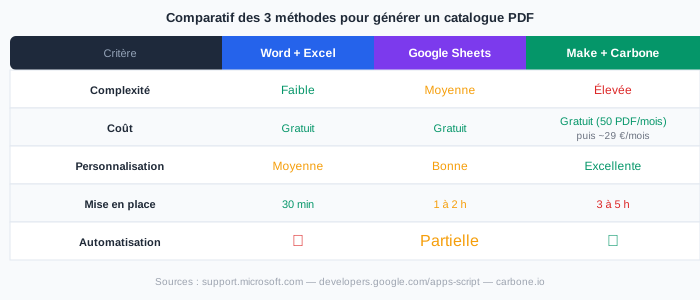
Comparatif des 3 méthodes
Pour quel profil ?
| Profil | Méthode recommandée | Pourquoi |
|---|---|---|
| Artisan solo (tarifs simples, < 50 références) | Word + Excel | Rapide à mettre en place, aucune compétence requise |
| Petite boutique (catalogue mis à jour régulièrement) | Google Sheets + Apps Script | Automatisable, mise à jour facile depuis Sheets |
| E-commerçant ou distributeur (gros volume, plusieurs clients) | Make + Carbone.io | Catalogues personnalisés par client, envoi automatique |
Bonnes pratiques pour un catalogue PDF professionnel
Structure du catalogue : regroupez les produits par famille ou catégorie. Une page de sommaire au début avec les catégories et numéros de page, même pour un catalogue de 20 références.
Nommage des colonnes Excel : pas d'accents, pas d'espaces. Préférez Prix_HT à Prix HT (€). Ces noms seront vos clés JSON ou vos champs de fusion.
Gestion des photos : une résolution de 150 dpi suffit pour un affichage écran, 300 dpi si vous envoyez à l'impression. Nommez vos fichiers images avec la référence produit (REF-001.jpg) — ça simplifie la gestion des chemins.
Pagination et mentions légales : ajoutez un pied de page avec la date de génération ("Tarifs valables au JJ/MM/AAAA"), votre SIRET, et la mention "Prix HT — sous réserve de disponibilité". C'est un réflexe professionnel qui évite les litiges.
Sources : support.microsoft.com — tutoriel publipostage Word/Excel ; developers.google.com/apps-script — documentation Apps Script Google Slides ; carbone.io — documentation API Carbone ; make.com — documentation scénarios HTTP.