
Comment synchroniser automatiquement ses factures d'achat depuis sa boîte mail vers son outil de compta
En bref
Marre de la corvée sans fin de la saisie manuelle de vos factures d'achat ? Oubliez la traque aux PDF et les risques d'oubli ! Amine, votre as du no-code, vous montre comment transformer votre boîte mail en une machine de guerre automatisée, capable d'envoyer directement vos factures à votre logiciel de compta. Que ce soit avec une simple adresse email dédiée ou la magie des outils no-code comme Make ou Zapier, découvrez comment faire bosser les robots pour enfin dire adieu au papier et bonjour au temps libre. C'est du solide, et c'est à votre portée !
Le problème : la facture noyée dans la boîte mail, la corvée de la saisie
Avouez-le : combien de fois avez-vous soupiré devant cette avalanche de factures d'achat qui atterrissent dans votre boîte mail ? Chaque mois, c'est la même rengaine : ouvrir, télécharger le PDF, l'enregistrer quelque part, et enfin, la saisie manuelle dans votre outil de compta. Un vrai parcours du combattant !
Entre le temps perdu à cette tâche répétitive (qui ne vous rapporte rien, soyons honnêtes), le stress de l'oubli d'une facture cruciale, ou pire, le risque de la perdre au fin fond de vos téléchargements, c'est une sacrée source de frustration. Votre énergie et votre temps sont précieux, ils devraient être dédiés à développer votre activité, pas à chasser les PDF comme un archiviste des temps modernes.
Méthode A : L'adresse email de collecte dédiée de votre logiciel de compta
Bonne nouvelle ! La plupart des logiciels de comptabilité ou pré-comptabilité nouvelle génération ont pensé à vous. Des champions comme Pennylane, Indy, Tiime, ou des outils de collecte comme Dext, proposent tous une fonctionnalité en or : une adresse email unique et dédiée pour la collecte de vos documents.
Le principe est d'une simplicité enfantine : vous recevez une facture (en PDF, évidemment) de la part d'un fournisseur ? Transférez-la à cette adresse email spécifique, ou mettez-la en copie (CC) directement lors de la réception. Votre logiciel, grâce à la puissance de l'OCR (reconnaissance optique de caractères) et de l'IA, va analyser le PDF, en extraire toutes les informations clés (montant, fournisseur, date, TVA...) et les pré-remplir dans votre comptabilité. C'est presque magique !
Créez une règle de transfert automatique dans Gmail ou Outlook
Pour vraiment passer à la vitesse supérieure et dire adieu au clic "transférer", on va configurer une règle de transfert automatique directement dans votre messagerie (que vous soyez sur Gmail ou Outlook).
L'idée, c'est de dire à votre boîte mail : "Hé, dès que tu vois un email de ce fournisseur (par exemple, EDF ou Orange Business), avec un fichier PDF en pièce jointe, envoie-le automatiquement à l'adresse de collecte de ma compta !".
Voici comment ça marche en gros :
- Identifiez les expéditeurs récurrents de vos factures (le fournisseur d'électricité, votre abonnement logiciel, etc.).
- Dans les paramètres de votre messagerie, cherchez l'option "Règles" ou "Filtres".
- Créez une nouvelle règle qui dit :
- Si l'expéditeur contient "nomdufournisseur.com" (ou l'adresse email exacte).
- ET si l'email contient une pièce jointe (idéalement, si vous pouvez, spécifiez "pdf").
- ALORS, transférer l'email à votre adresse email de collecte dédiée (du type
factures@monoutilcompta.com).
Et voilà ! La prochaine facture de ce fournisseur atterrira directement dans votre compta, sans que vous ayez à lever le petit doigt. Vos robots bosseront pour vous en arrière-plan. (Le nom exact des menus et les options disponibles varient selon votre messagerie : pensez à vérifier dans l'aide de Gmail ou d'Outlook.)
Méthode B (no-code) : La puissance des plateformes d'automatisation
Si vous êtes du genre à vouloir un contrôle total, à créer des scénarios un peu plus complexes, ou si votre logiciel de compta ne propose pas cette adresse email magique (ce qui est rare aujourd'hui, mais on sait jamais !), alors les plateformes no-code sont vos nouveaux meilleurs amis. Je parle bien sûr de géants comme Make (ex-Integromat), Zapier ou encore n8n.
Ces outils sont de véritables mini-développeurs personnels. Ils peuvent surveiller votre boîte mail en continu. Ils attendent le moment propice (par exemple, la réception d'une facture), et hop, ils déclenchent une série d'actions que vous avez prédéfinies. C'est la garantie d'une automatisation poussée et sur mesure.
Le scénario d'automatisation pas à pas (faites bosser les robots !)
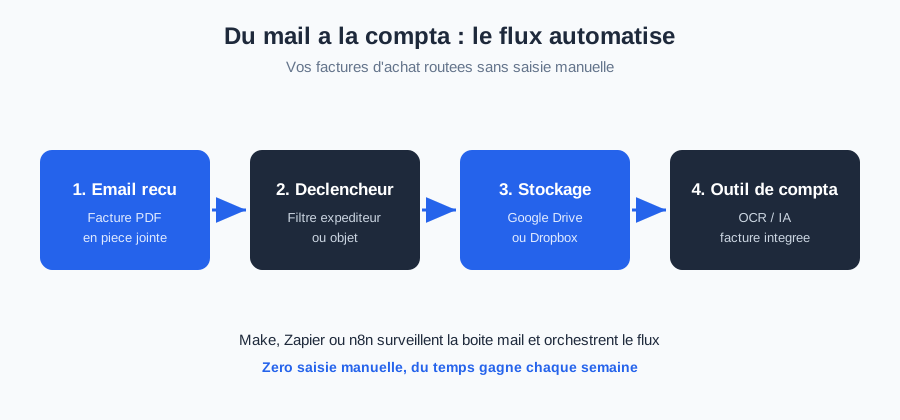
Voici un exemple de workflow que vous pourriez créer sur Make ou Zapier pour orchestrer le voyage de vos factures :
- Le déclencheur (Trigger) : "Nouvel email reçu dans votre boîte mail". Vous pouvez souvent filtrer directement à ce niveau : uniquement les emails avec une pièce jointe, ou même mieux, ceux dont le nom d'expéditeur est spécifique (
monfournisseur@email.com). - Le filtre (Filter) : Si votre déclencheur est trop large, ajoutez une étape de filtre. "Seulement si la pièce jointe est un fichier PDF" et/ou "Seulement si l'objet de l'email contient 'Facture'". On veut du propre !
- L'enregistrement malin : Enregistrez la pièce jointe PDF dans un espace de stockage cloud.
- Action 1 : "Télécharger le fichier joint dans Google Drive" (ou Dropbox, OneDrive, etc.). L'avantage ? Une copie de sauvegarde, facile à retrouver, et potentiellement renommée automatiquement (par exemple,
Facture_NomFournisseur_2026-05-04.pdf).
- Action 1 : "Télécharger le fichier joint dans Google Drive" (ou Dropbox, OneDrive, etc.). L'avantage ? Une copie de sauvegarde, facile à retrouver, et potentiellement renommée automatiquement (par exemple,
- L'envoi vers la compta :
- Action 2 (Méthode A bis) : "Envoyer un email" vers l'adresse email de collecte dédiée de votre outil de compta, en attachant le PDF que vous venez de récupérer (celui qui était dans le premier email).
- Action 2 (Méthode B plus directe) : Certains outils de compta/pré-compta proposent des "connecteurs" directs avec Make/Zapier. Si c'est le cas (à vérifier selon votre solution), vous pourriez avoir une action du type "Créer une facture d'achat" et y attacher directement le PDF. C'est le Graal !
Imaginez un robot invisible qui trie, classe, renomme et envoie vos documents en arrière-plan, libérant votre cerveau pour ce qui compte vraiment : trouver de nouveaux clients, optimiser vos services, ou simplement prendre une vraie pause-café bien méritée.
Bonnes pratiques et archivage : pour une gestion au top
L'automatisation, c'est génial, mais l'organisation, c'est la clé ! Pour une gestion irréprochable de vos documents, surtout les factures, quelques bonnes pratiques sont essentielles :
- Nommage standardisé : Si votre outil d'automatisation le permet, définissez une règle pour nommer vos fichiers (ex :
AAAA-MM-JJ_NomFournisseur_TypeDocument.pdf). C'est d'une aide précieuse pour la recherche ! - Archivage à valeur probante : Assurez-vous que votre système respecte les exigences légales d'archivage. La plupart des outils de compta modernes proposent une conservation à valeur probante une fois le document intégré. Vérifiez toujours la documentation de votre solution et/ou les recommandations de votre expert-comptable.
- Sauvegarde : Gardez toujours une copie de vos PDF dans votre cloud (Google Drive, Dropbox...) en plus de votre outil de compta. Deux exemplaires valent mieux qu'un en cas de pépin.
- Vérification régulière : Au début, faites quelques contrôles aléatoires pour vous assurer que tout fonctionne comme sur des roulettes. Une fois que vous avez confiance, vous pourrez y aller les yeux fermés.
- Accès centralisé : Grâce à ces méthodes, toutes vos factures sont centralisées, soit dans votre outil de compta, soit dans votre cloud, prêtes à être consultées par vous ou votre expert-comptable. Fini les recherches paniquées !
Checklist de mise en place (action !)
Prêt à passer à l'action et à faire bosser ces robots pour vous ? Suivez le guide !
- Identifiez les fournisseurs clés dont vous recevez des factures par email. Faites-en une liste !
- Récupérez l'adresse email de collecte dédiée de votre logiciel de compta (Méthode A). C'est souvent dans les paramètres de gestion des documents ou d'import.
- Créez une règle de transfert automatique dans votre boîte mail (Gmail, Outlook...) pour vos fournisseurs principaux (Méthode A).
- Explorez Make, Zapier ou n8n si vous visez une automatisation plus poussée et personnalisée (Méthode B). Lancez-vous avec une version d'essai !
- Définissez un scénario d'automatisation étape par étape pour votre flux de factures. Notez-le sur un carnet si besoin.
- Testez minutieusement chaque étape de votre automatisation. Envoyez-vous une fausse facture pour voir si tout se déroule comme prévu.
- Vérifiez régulièrement, au début, le bon fonctionnement de votre système. Un coup d'œil une fois par semaine, c'est suffisant.
- Respirez : vos robots travaillent pour vous ! Félicitations, vous venez de gagner un temps précieux et une bonne dose de tranquillité d'esprit.
Sources
- Documentation officielle Make
- Documentation officielle Zapier
- Documentation officielle n8n
- Pages d'aide Pennylane : transfert de factures par email
- Pages d'aide Indy : gestion des pièces jointes
- Pages d'aide Tiime : réception de documents par email
- Aide Gmail : créer des filtres pour organiser vos messages
- Aide Outlook : gérer les messages à l'aide de règles
- Documentation Dext : collecte de documents comptables
Catégorie : Automatisation Auteur : Amine Rahmani — As du No-Code & de l'Automatisation. Il traque la tâche répétitive pour l'automatiser et faire gagner des heures chaque semaine aux commerçants et indépendants.